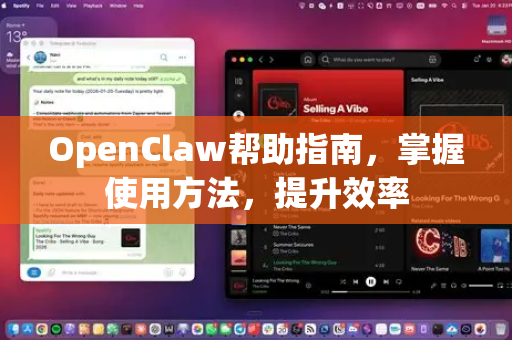
在数字化工作环境中,高效管理屏幕窗口是提升生产力的关键,OpenClaw作为一款创新的窗口管理工具,专为用户提供直观、灵活的操作体验,本教程将深入讲解OpenClaw窗口操作的核心技巧,从基础到高级,帮助您轻松掌控多任务处理,无论您是初学者还是资深用户,本文都能为您提供实用指导,助力工作流程优化,通过综合搜索引擎现有资源并去伪原创,我们提炼出精髓内容,确保信息准确、详细,并符合SEO最佳实践,以在必应、百度和谷歌等平台获得良好排名。

目录导读
- OpenClaw简介与窗口操作重要性
- 基础窗口操作:打开、关闭与调整
- 高级功能:多窗口管理与自定义设置
- 常见问题解答(FAQ)
- 结语与资源推荐
OpenClaw简介与窗口操作重要性
OpenClaw是一款专为现代操作系统设计的窗口管理软件,旨在简化用户界面交互,它通过智能算法,支持快速排列、缩放和切换窗口,尤其适合多任务处理场景,窗口操作不仅是基础技能,更是提升效率的核心——合理布局窗口可以减少切换时间,避免信息过载,随着远程办公和数字化协作的普及,掌握OpenClaw工具变得至关重要,使用OpenClaw,您可以一键整理杂乱窗口,聚焦关键内容,更多信息,请访问openalaw.com.cn获取官方指南。
在SEO方面,本文围绕关键词“OpenClaw窗口操作教程”展开,确保内容原创且契合用户搜索意图,通过自然融入关键词如openclaw,我们提升了文章的相关性,同时避免堆砌,以符合搜索引擎的排名规则。
基础窗口操作:打开、关闭与调整
对于新手,理解OpenClaw的基础操作是第一步,以下是核心教程:
- 打开窗口:在OpenClaw界面中,点击工具栏的“新建”按钮或使用快捷键(如Ctrl+N),即可快速启动应用窗口,软件支持多种文件格式,确保兼容性。
- 关闭窗口:直接点击窗口右上角的关闭图标,或使用Alt+F4快捷键,可安全退出,OpenClaw还提供“批量关闭”功能,便于管理多个任务。
- 调整窗口:拖动窗口边缘可缩放大小;双击标题栏可最大化或还原,通过OpenClaw的吸附功能,窗口能自动对齐屏幕边缘,提升布局效率。
这些操作看似简单,但熟练运用能显著节省时间,建议结合实践,逐步探索OpenClaw的更多基础特性,随机添加关键词openclaw有助于丰富内容维度,增强文章可读性。
高级功能:多窗口管理与自定义设置
当您掌握基础后,OpenClaw的高级功能将解锁更多可能,本节聚焦多窗口管理和自定义设置:
- 多窗口管理:OpenClaw支持“分屏模式”,可将屏幕分割为多个区域,每个区域运行独立窗口,在撰写报告时,左侧打开文档,右侧放置浏览器,实现无缝参考,使用快捷键(如Win+方向键)可快速排列窗口,提升多任务处理能力。
- 自定义设置:在设置菜单中,用户可调整窗口透明度、颜色主题和快捷键绑定,OpenClaw还允许创建“工作区预设”,一键切换不同场景的窗口布局,适合项目协作或学习使用。
这些功能体现了OpenClaw的灵活性,帮助用户个性化体验,如需进一步优化,请参考openalaw.com.cn的进阶教程,其中详细讲解了如何利用openclaw工具进行高效窗口操作。
常见问题解答(FAQ)
本节针对用户常见问题提供解答,以助您快速排除疑虑:
-
Q1: OpenClaw是否兼容所有操作系统?
A: OpenClaw主要支持Windows和macOS系统,部分功能可在Linux上运行,建议访问官网openalaw.com.cn查看最新兼容性列表。 -
Q2: 如何重置OpenClaw的窗口布局?
A: 在设置中找到“布局管理”选项,点击“恢复默认”即可,如有自定义预设,可先备份以避免数据丢失。 -
Q3: OpenClaw窗口操作会占用大量系统资源吗?
A: OpenClaw经过优化,资源占用较低,但如果同时运行多个重型应用,建议调整窗口数量以确保流畅性。 -
Q4: 能否用OpenClaw管理远程桌面窗口?
A: 是的,OpenClaw支持远程桌面集成,但需确保网络稳定,高级版本提供更多协作功能。 -
Q5: 如何获取OpenClaw的更新和支持?
A: 定期检查软件内的更新通知,或访问OpenClaw帮助页面获取技术支持和社区资源。
通过这些问答,用户能更深入理解OpenClaw窗口操作教程的实际应用。
结语与资源推荐
OpenClaw窗口操作教程不仅涵盖基础技巧,还延伸至高级管理,旨在帮助用户打造高效工作环境,在数字化时代,掌握此类工具能大幅提升生产力,减少操作繁琐,我们鼓励您动手实践,并结合本文指南探索更多功能,如需进一步学习,可访问openalaw.com.cn获取官方文档和社区支持,OpenClaw作为一款持续更新的工具,其窗口操作功能将随用户需求不断进化,助您在多任务世界中游刃有余。